Assinatura Digital
Atendimento > Assinatura Digital
Índice
Funcionalidade de assinatura digital no atendimento
Requisitos para uso da assinatura digital
Vinculação do CPF ao cadastro do usuário
Preferências do usuário para assinatura digital
Como acessar as preferências do usuário
Inserção de imagem de assinatura nas preferências do usuário
Como adicionar a imagem de assinatura
Campo para seleção do certificado exibido ao finalizar o atendimento
Edição de atendimento assinado
Chancela e QR Code apresentados em documentos do atendimento assinados digitalmente
Imagem da assinatura
Assinatura de atendimentos finalizados através da consulta de prontuário
Como acessar
Identificação de prontuários assinados e validação
Opção para download do XML dos atendimentos assinados digitalmente
Validação da assinatura e dos dados do atendimento
Exemplo da apresentação de um XML assinado consultado através do validador
Funcionalidade de assinatura digital no atendimento
Descrição geral
A funcionalidade de assinatura digital foi implementada no prontuário de atendimento, possibilitando que médicos e enfermeiros assinem digitalmente os atendimentos realizados no RG Cidadão Web. A assinatura digital é uma medida para garantir a autenticidade e integridade dos registros de atendimento. Para que a assinatura seja realizada, o certificado digital deve estar configurado de acordo com os pré-requisitos definidos.
Requisitos para uso da assinatura digital
Certificado digital
- Para que a assinatura digital seja efetuada, é necessário que o certificado digital do tipo A1 ou A3 esteja registrado na máquina do cliente.
- Caso o certificado seja do tipo A3, ele deve estar conectado ao dispositivo no momento da assinatura.
- O CPF do certificado deve corresponder ao CPF do usuário cadastrado no sistema.
Aviso importante: Somente certificados ICP-Brasil são válidos para a assinatura do atendimento.
Perfil do Profissional
- Apenas médicos e enfermeiros com CBO cadastrado corretamente no sistema podem utilizar a assinatura digital nos atendimentos.
Após atender a esses requisitos, o profissional poderá prosseguir com a assinatura digital diretamente no prontuário, garantindo que o registro seja seguro e autenticado.
Vinculação do CPF ao cadastro do usuário
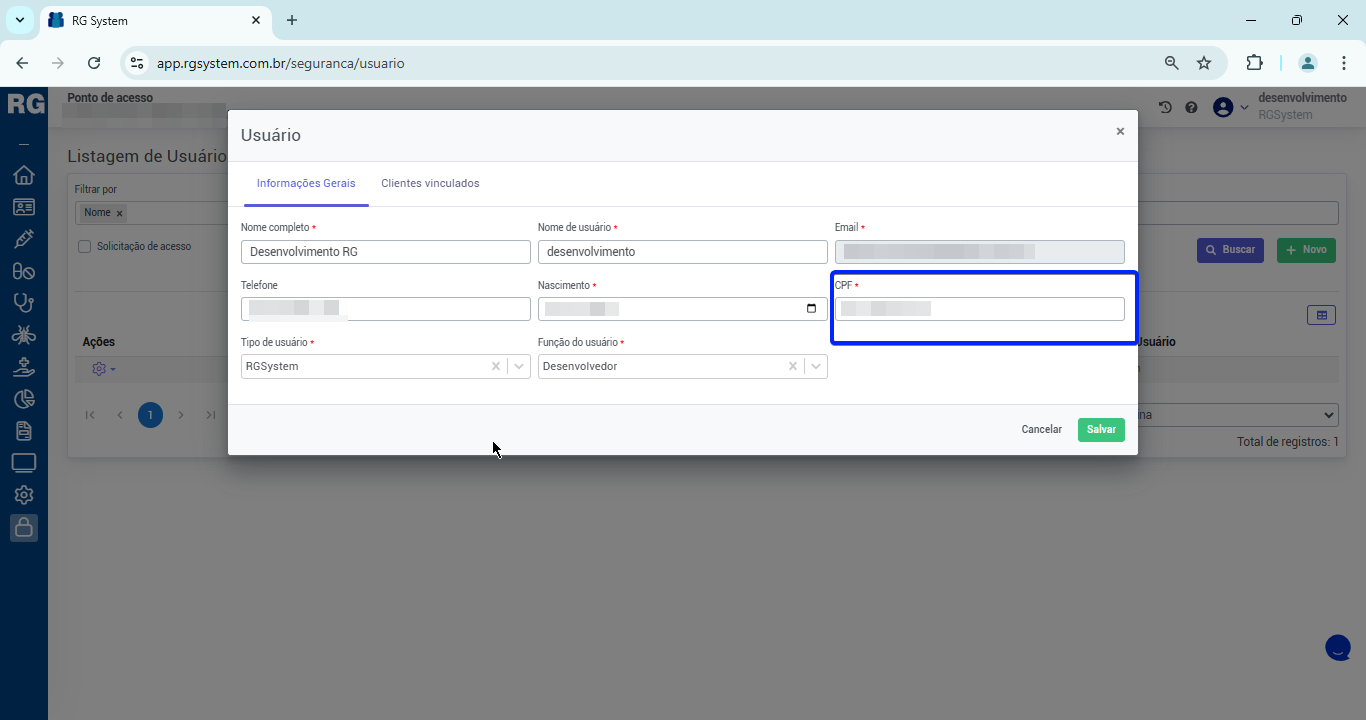
Para associar o CPF ao cadastro do usuário:
- Acesse o menu Segurança.
- Selecione Usuário.
- Busque o usuário desejado.
- Clique em Editar e adicione o CPF correspondente ao certificado digital.
Preferências do usuário para assinatura digital
Para que o profissional possa assinar digitalmente os atendimentos, é necessário que o parâmetro "Usar certificado digital" esteja habilitado nas preferências do usuário. Quando esse parâmetro for marcado, sempre que o profissional finalizar o atendimento, o sistema exibirá automaticamente a opção para selecionar o certificado digital para realizar a assinatura.
Como acessar as preferências do usuário:
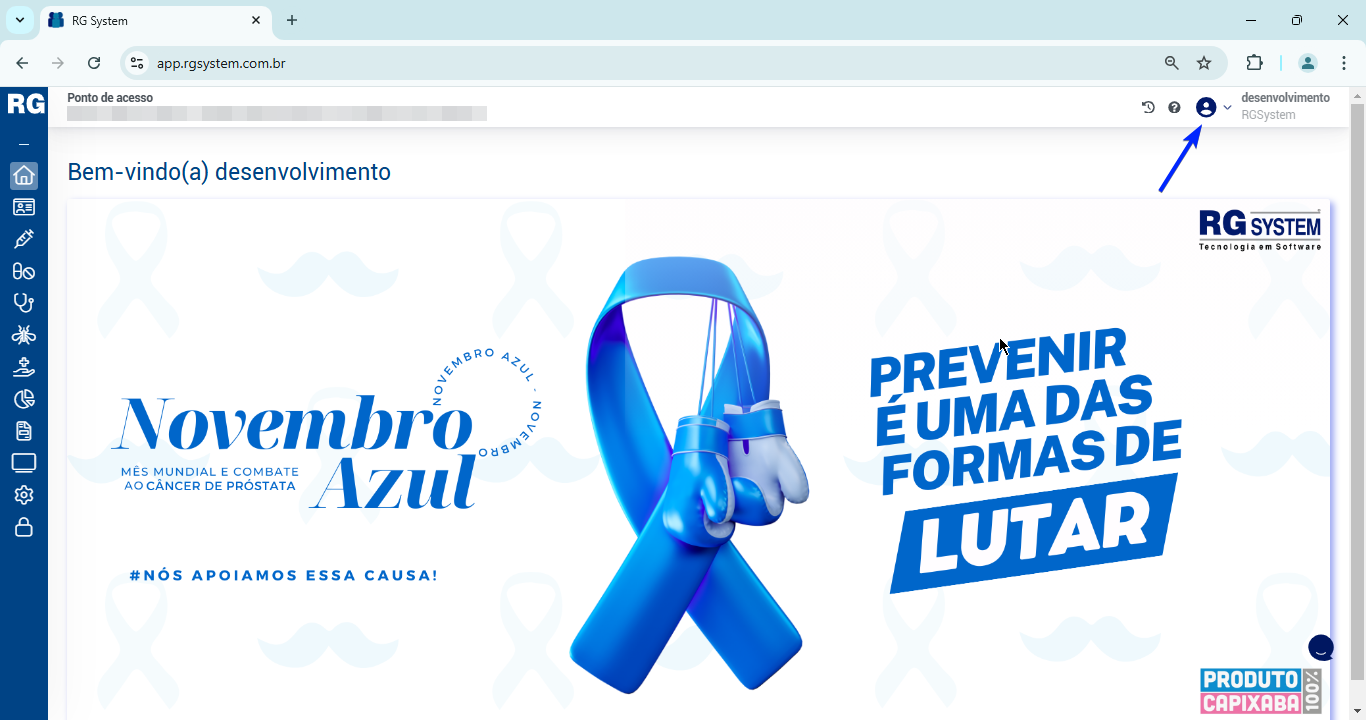
- Na Home, clique no ícone do usuário, ao lado do nome do usuário.
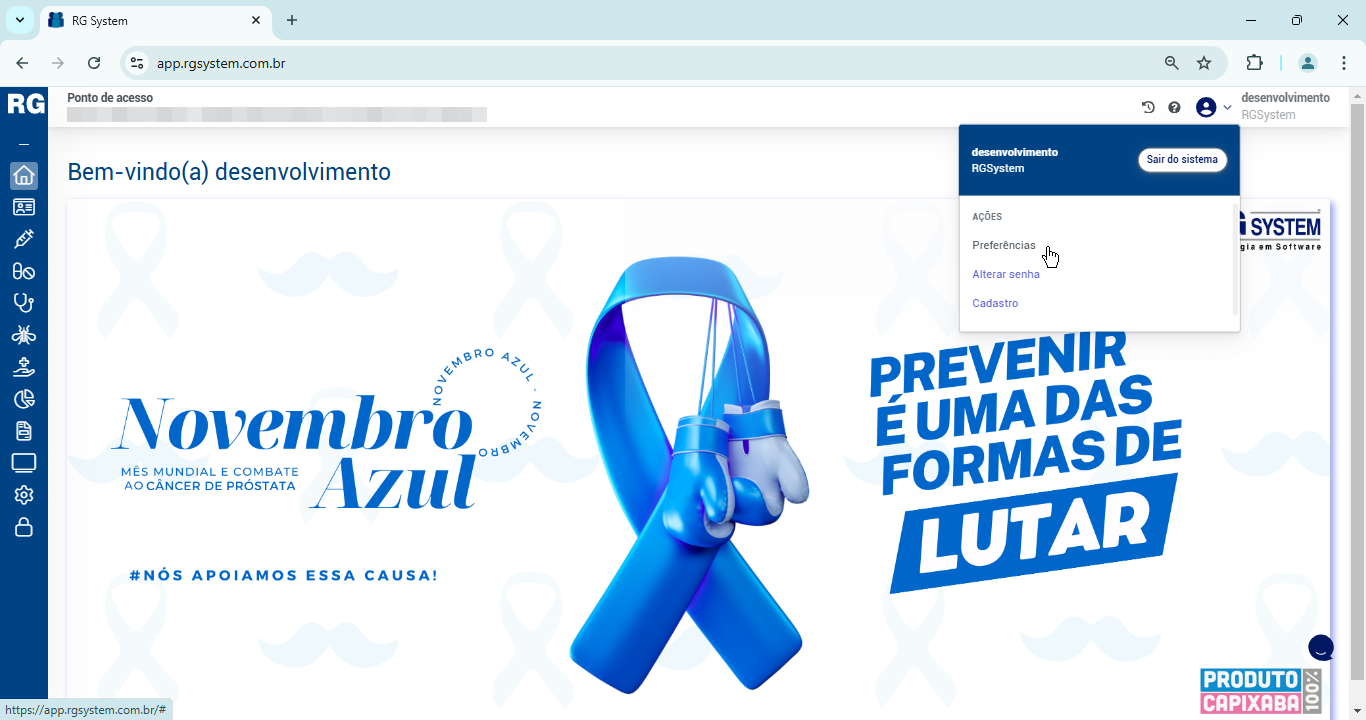
- Selecione a opção Preferências.
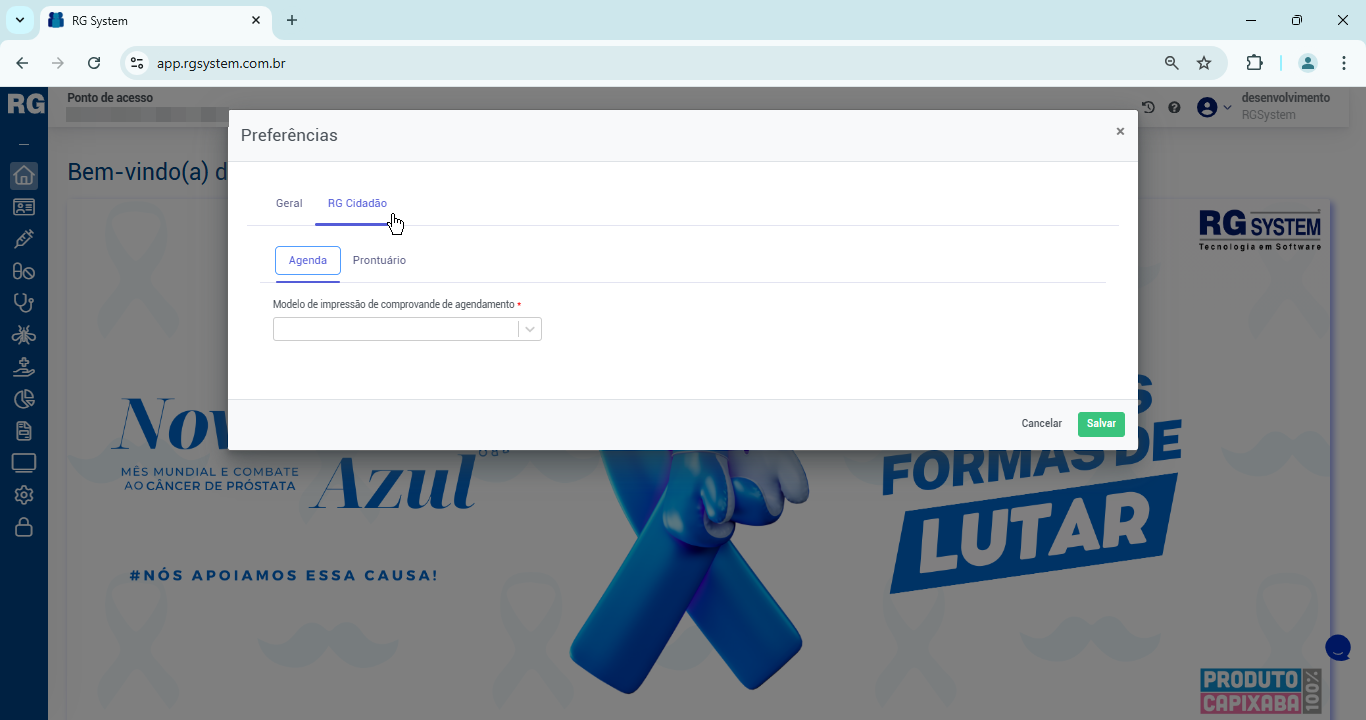
- Dentro da janela de Preferências, clique em RG Cidadão.
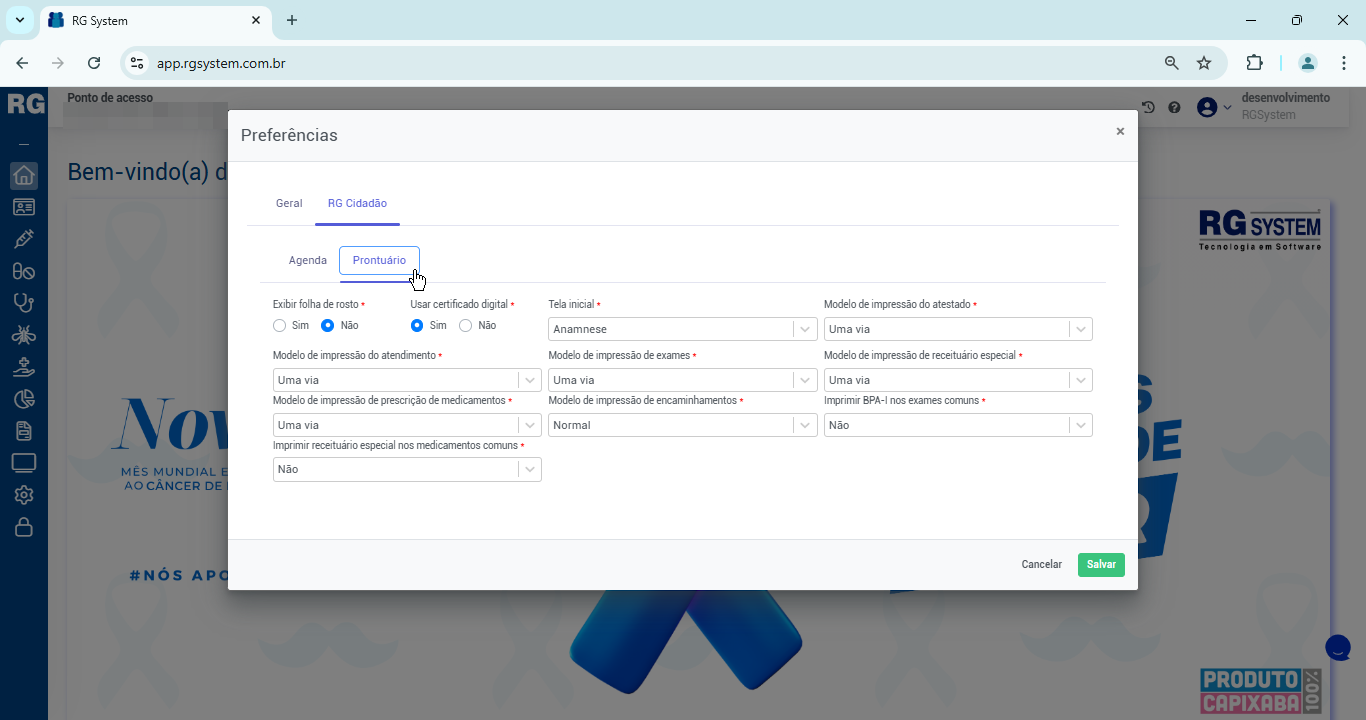
- Em seguida, clique em Prontuário
- Marque o parâmetro "Usar certificado digital".
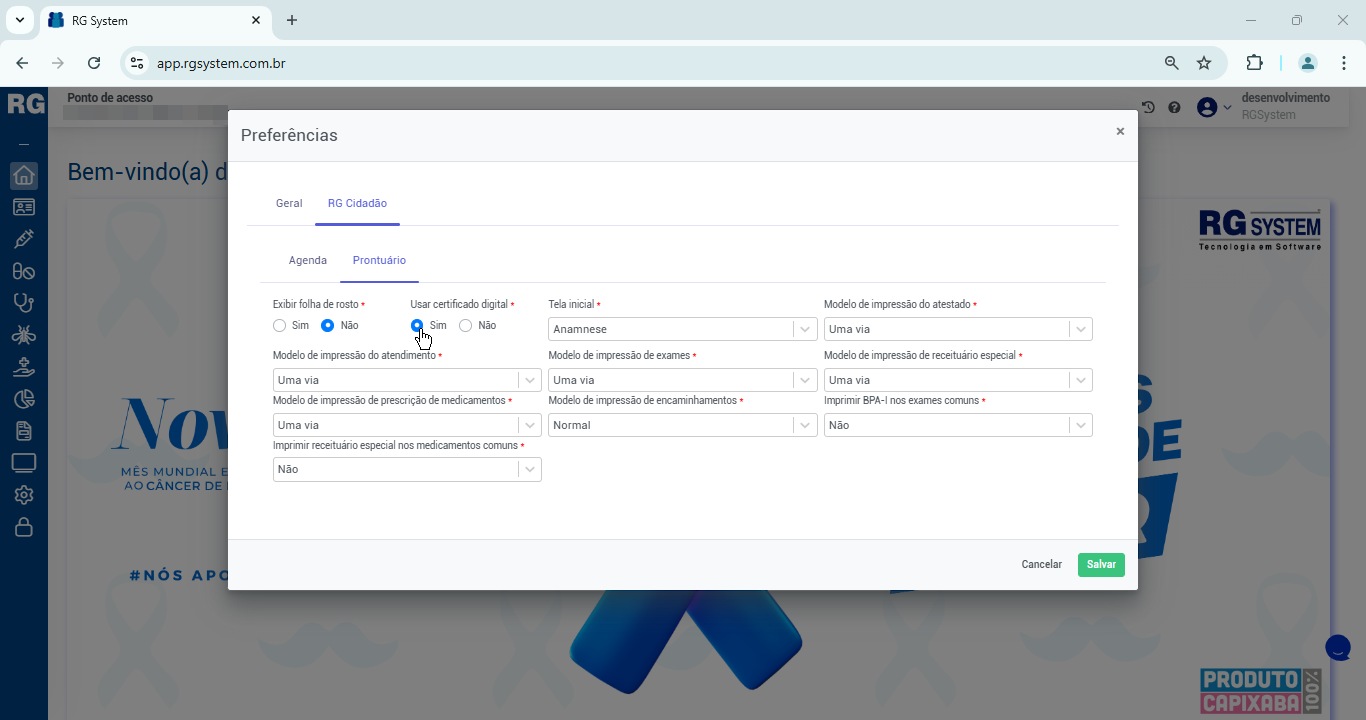
- Não se esqueça de clicar em Salvar para garantir que a configuração seja aplicada.
Campo para seleção do certificado exibido ao finalizar o atendimento
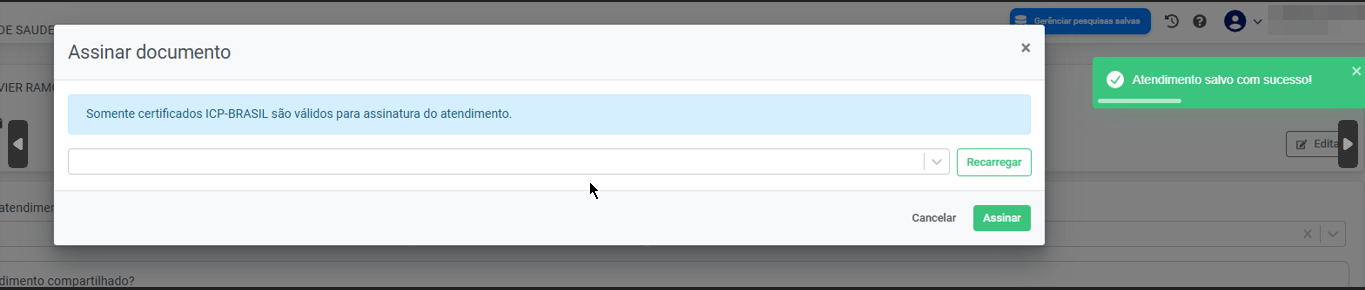
Quando o parâmetro "Usar certificado digital" estiver habilitado nas preferências do usuário, ao finalizar o atendimento, será exibido um campo para seleção do certificado digital. Esse campo permite que o profissional selecione o certificado digital desejado para assinar o atendimento de forma segura.
Inserção de imagem de assinatura nas preferências do usuário
Nas Preferências do usuário, também é possível adicionar uma imagem da assinatura do profissional, que será exibida na chancela do atendimento. Para adicionar a imagem, siga os passos abaixo:
Como adicionar a imagem de assinatura:
- Na Home, clique no ícone do usuário, ao lado do nome do usuário.
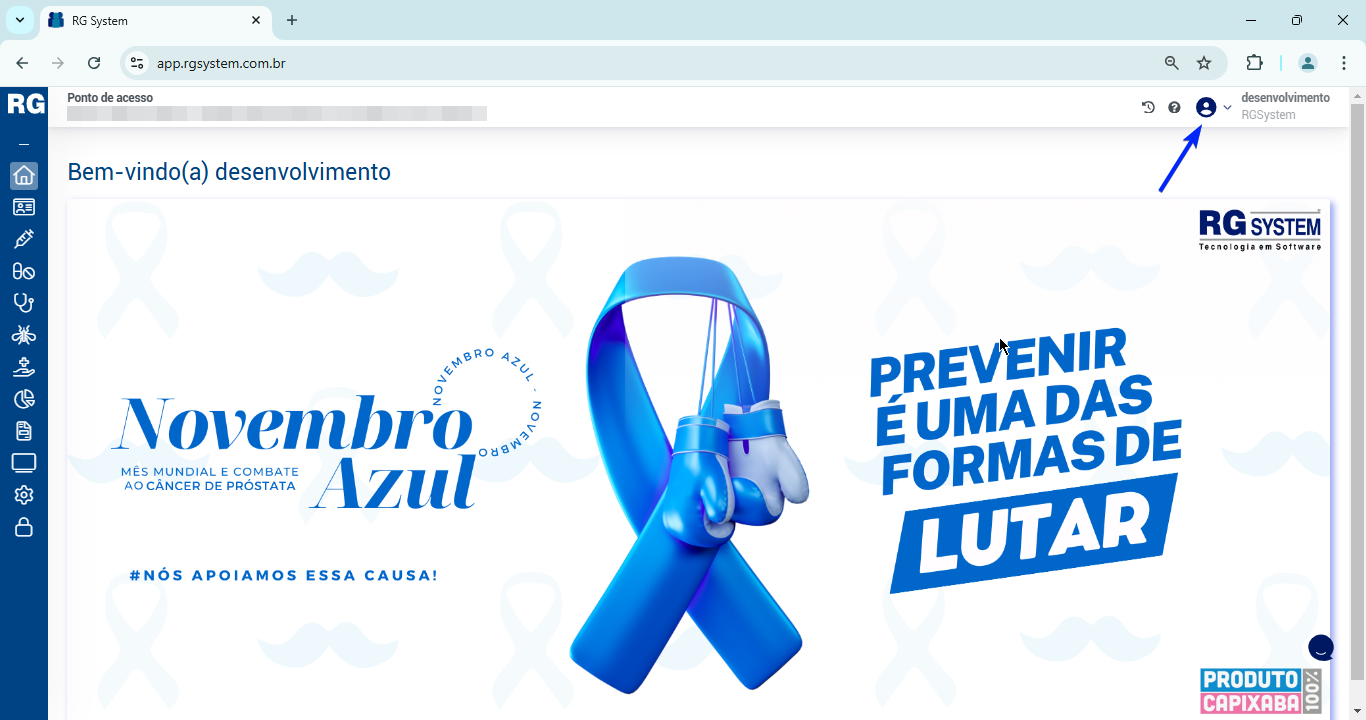
- Selecione a opção Preferências.
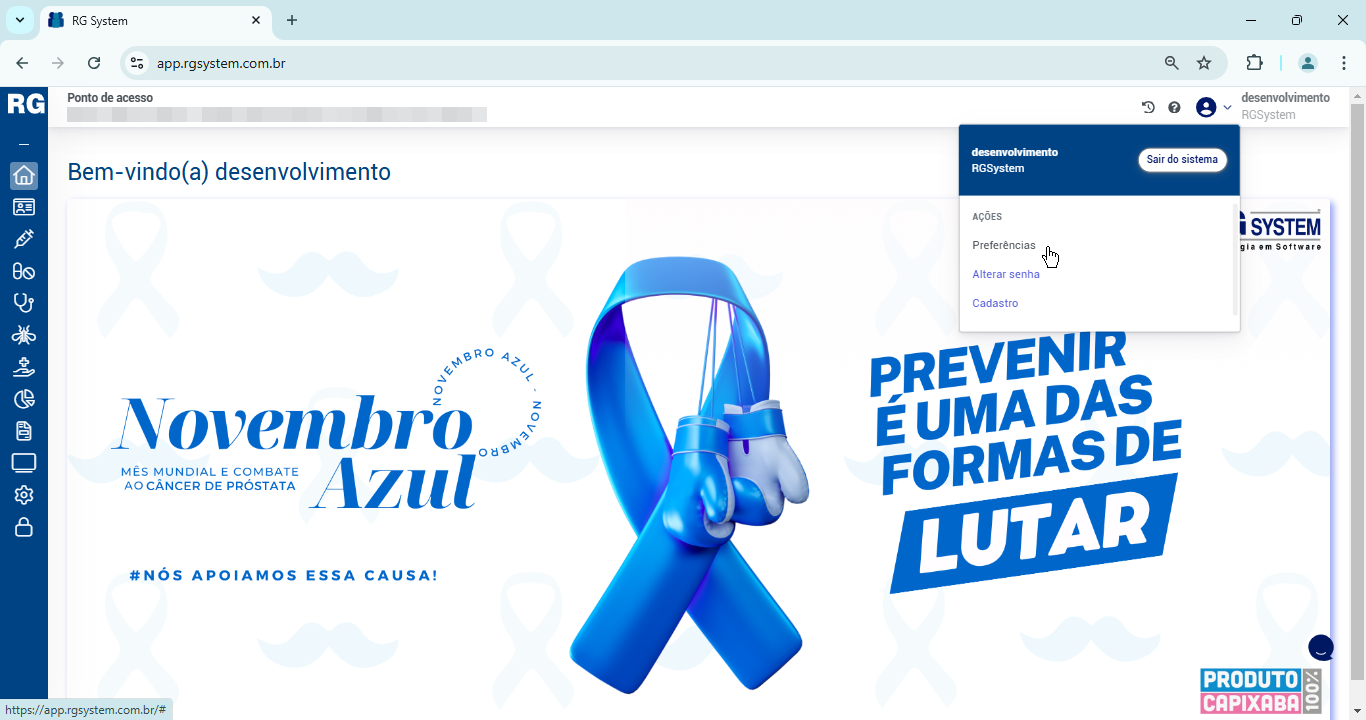
- No menu Geral, em Assinatura, arraste ou selecione um arquivo do seu dispositivo.
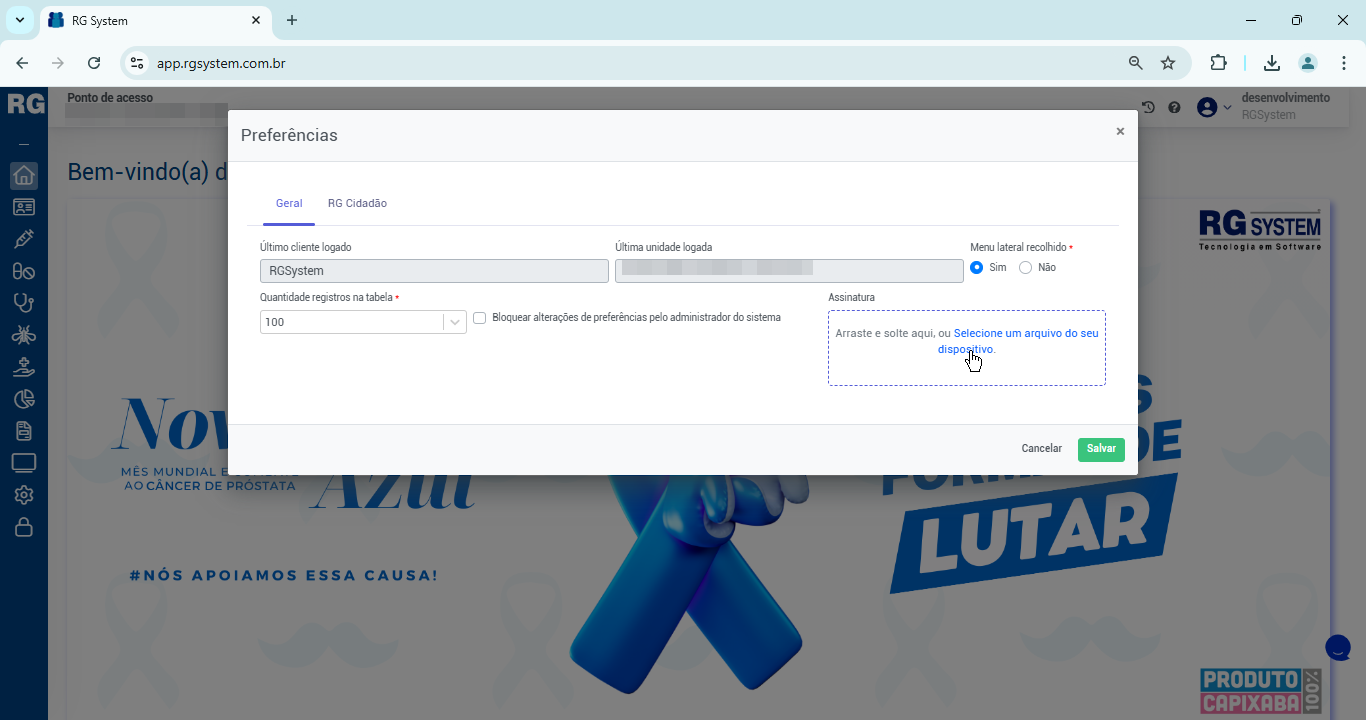
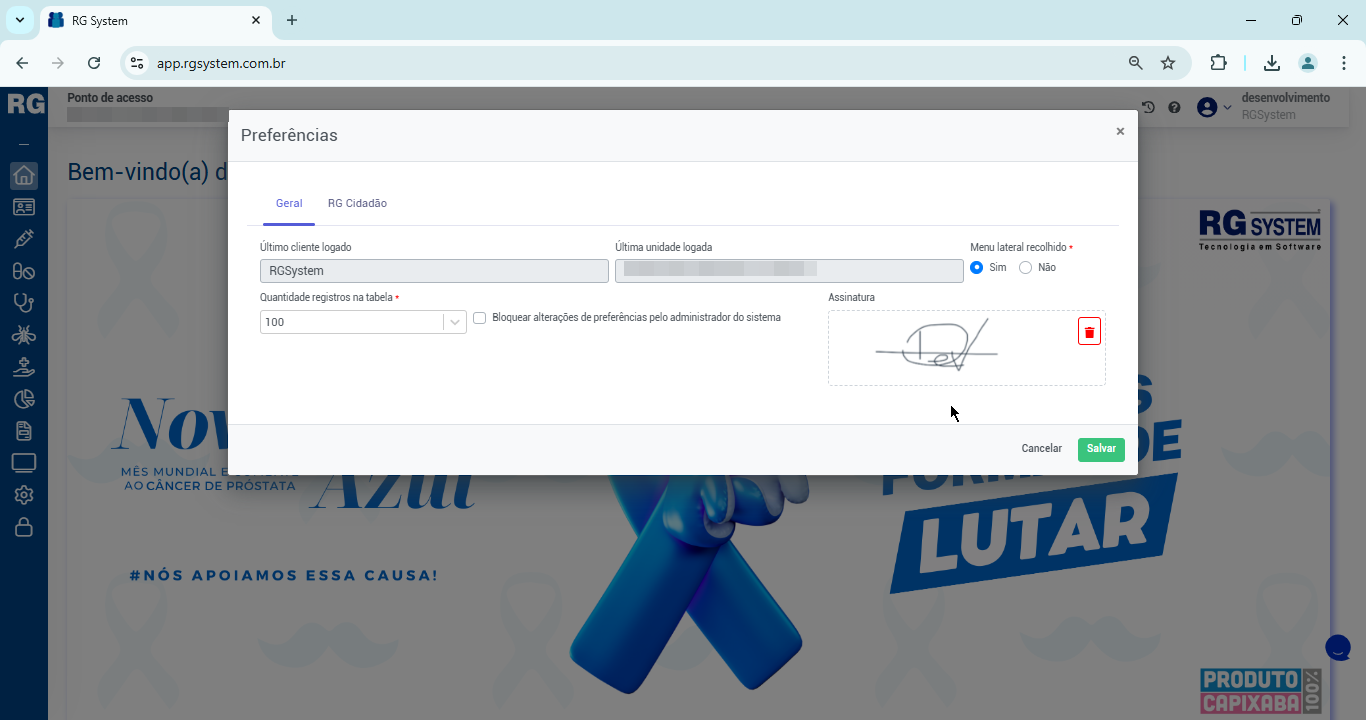
- Lembre-se de que a imagem deve seguir as proporções recomendadas de 250-350 pixels de largura e 70-130 pixels de altura.
- Após adicionar a imagem, clique em Salvar para garantir que as alterações sejam aplicadas.
Edição de atendimento assinado
Caso um atendimento assinado seja editado, o sistema solicitará novamente a assinatura digital utilizando o certificado digital. Se a edição não for assinada, o sistema desconsiderará a assinatura original do atendimento, garantindo que a assinatura digital refletirá apenas os dados finais e válidos do prontuário.
Chancela e QR Code apresentados em documentos do atendimento assinados digitalmente
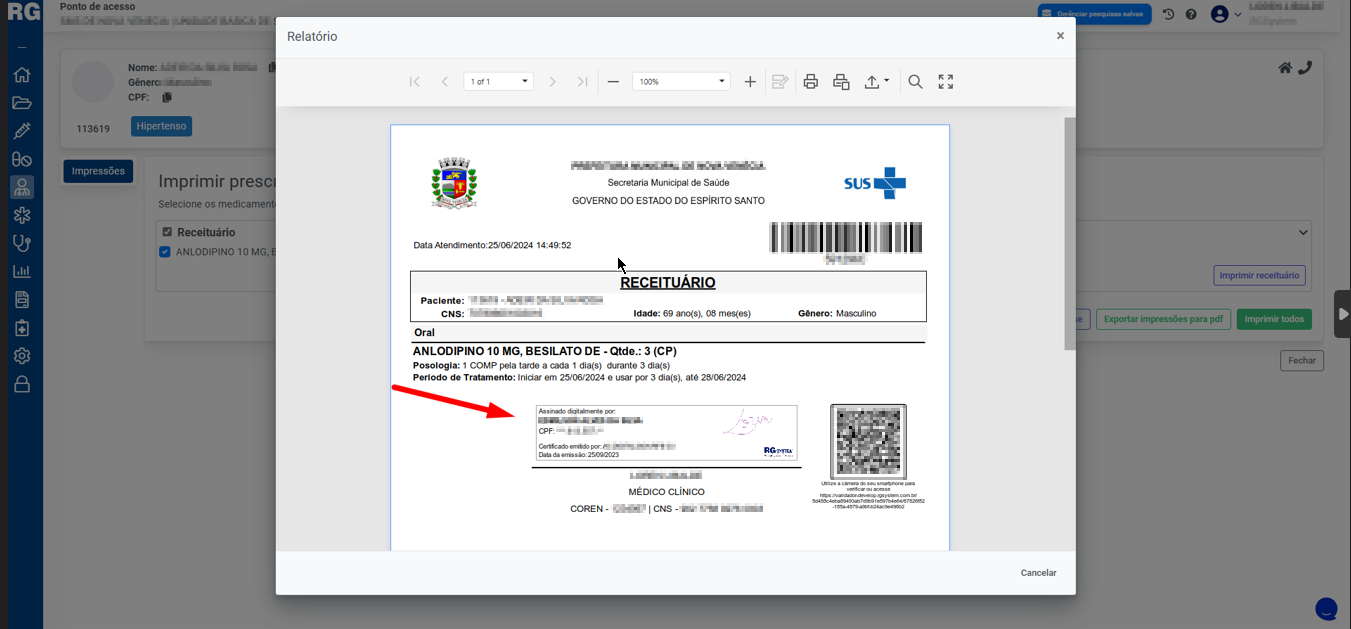
Nos documentos de atendimento que forem assinados digitalmente, será exibida uma chancela contendo os dados do profissional que assinou o atendimento. Além disso, será gerado um QR Code que, ao ser escaneado, direcionará para o Validador de Assinaturas da RG System, permitindo o acesso a uma segunda via do documento.
Imagem da assinatura
A imagem da assinatura do profissional, configurada nas preferências do usuário, também será exibida dentro da chancela, adicionando um nível extra de verificação visual à assinatura do atendimento.
Assinatura de atendimentos finalizados através da consulta de prontuário
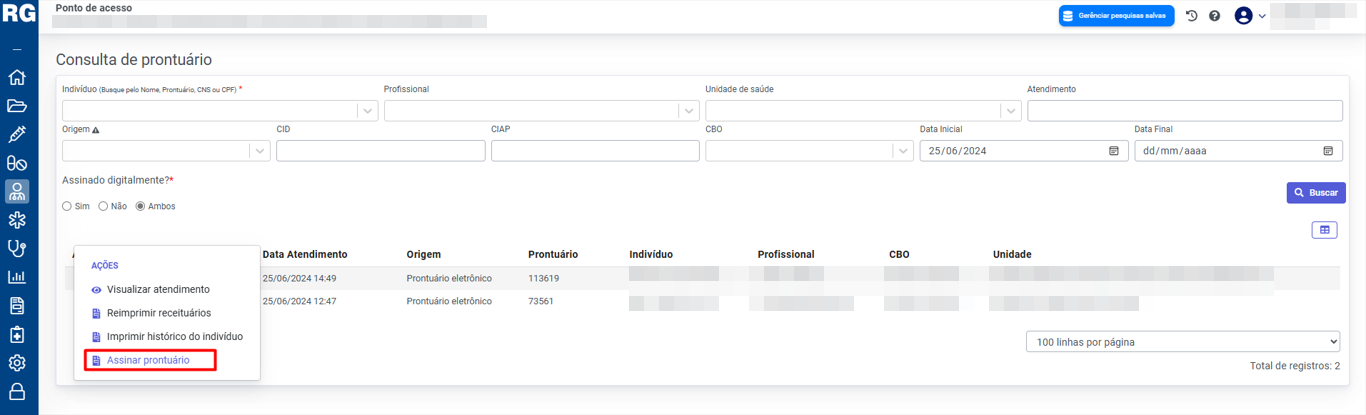
A assinatura de atendimentos já finalizados pode ser realizada através da Consulta de Prontuário, na opção “Assinar prontuário”. Apenas o profissional que realizou o atendimento poderá assiná-lo posteriormente.
Vale destacar que a assinatura de atendimentos finalizados pode ser realizada independente da configuração do parâmetro "Usar certificado digital", proporcionando flexibilidade para o profissional que necessitar assinar o prontuário posteriormente.
Como acessar:
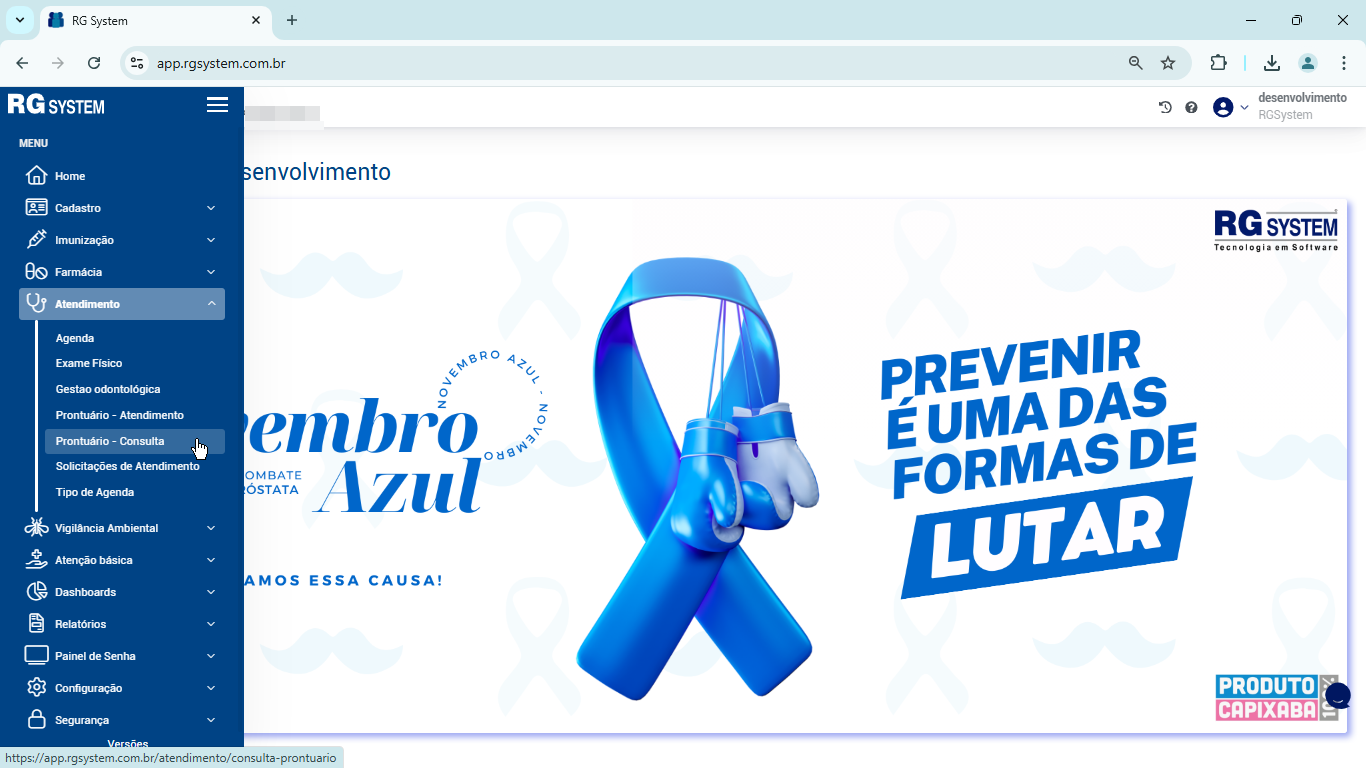
- Acesse o menu Atendimento.

- Clique em Prontuário - Consulta.
- Busque pelos atendimentos desejados.
- Clique no botão de Ações e selecione Assinar prontuário.
Identificação de prontuários assinados e validação
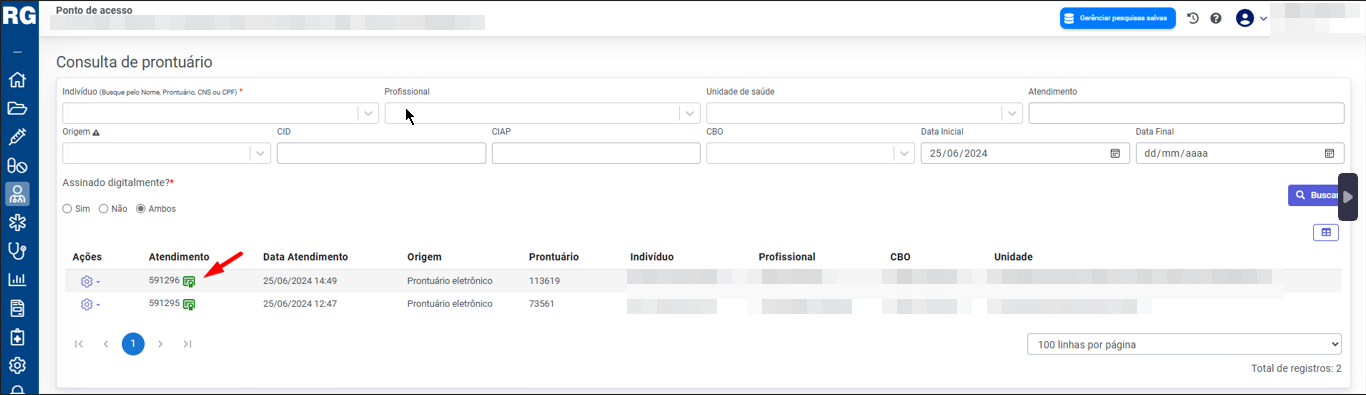
Prontuários assinados digitalmente serão identificados com um ícone ao lado do número do atendimento na tela de Consulta de Prontuário.
Opção para download do XML dos atendimentos assinados digitalmente
Esses prontuários permitem realizar o download do XML, que contém os principais dados do atendimento e pode ser validado tanto nos dados quanto na assinatura.
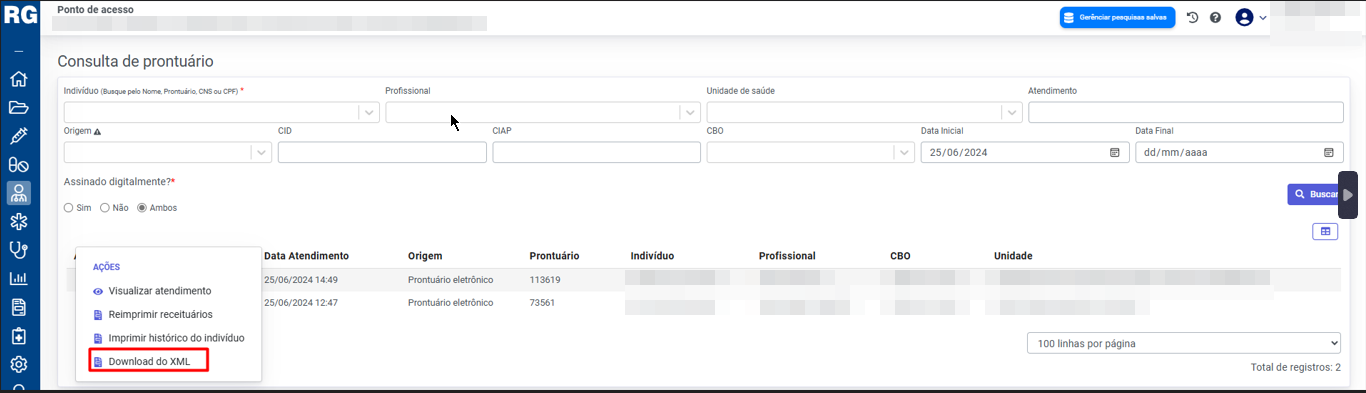
A RG System utiliza a assinatura dos dados, portanto, para a validação das informações do atendimento e da assinatura digital utilizada, o documento que deve ser utilizado nas plataformas de validação, como o ITI (Instituto Nacional de Tecnologia da Informação) e o Validador de Assinaturas da RG System, é sempre o XML.
Validação da assinatura e dos dados do atendimento
Através do Validador de Assinaturas da RG System, acessado pelo link https://validador.rgsystem.com.br/, é possível consultar o XML do atendimento para confirmar a validação da assinatura digital e dos dados do atendimento.
Caso algum dado do atendimento contido no XML seja editado após a assinatura, o documento será invalidado e não será reconhecido como válido pelo Validador, garantindo a integridade e autenticidade dos registros assinados digitalmente.
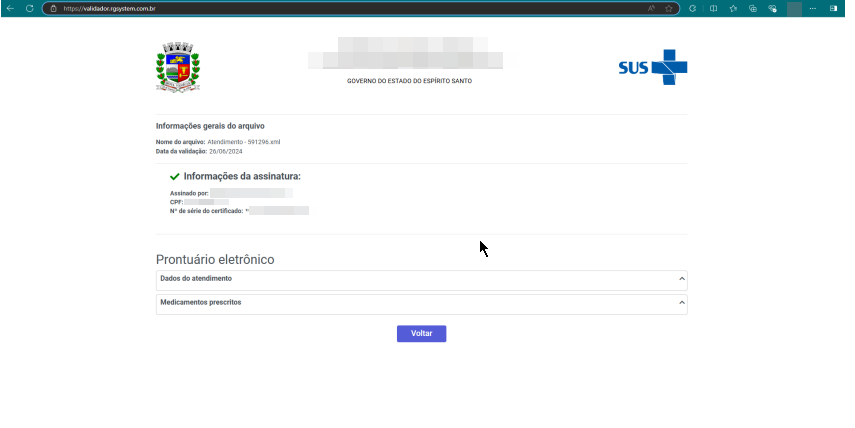
Exemplo da apresentação de um XML assinado consultado através do validador
Abaixo está um exemplo de como um XML assinado digitalmente será apresentado ao ser consultado através do Validador de Assinaturas da RG System: